印刷して手書きする用紙
書類送付状の無料PDF
添え状・送付書とも呼ばれる書類送付状。個人から会社へ書類を送るときにも使える手書き用です。書類名と部数を表へ書く横書き版、本文を右から左へ縦の列で書く縦書き版のA4 PDFを無料で印刷できます。どちらも架空の記入例があります。
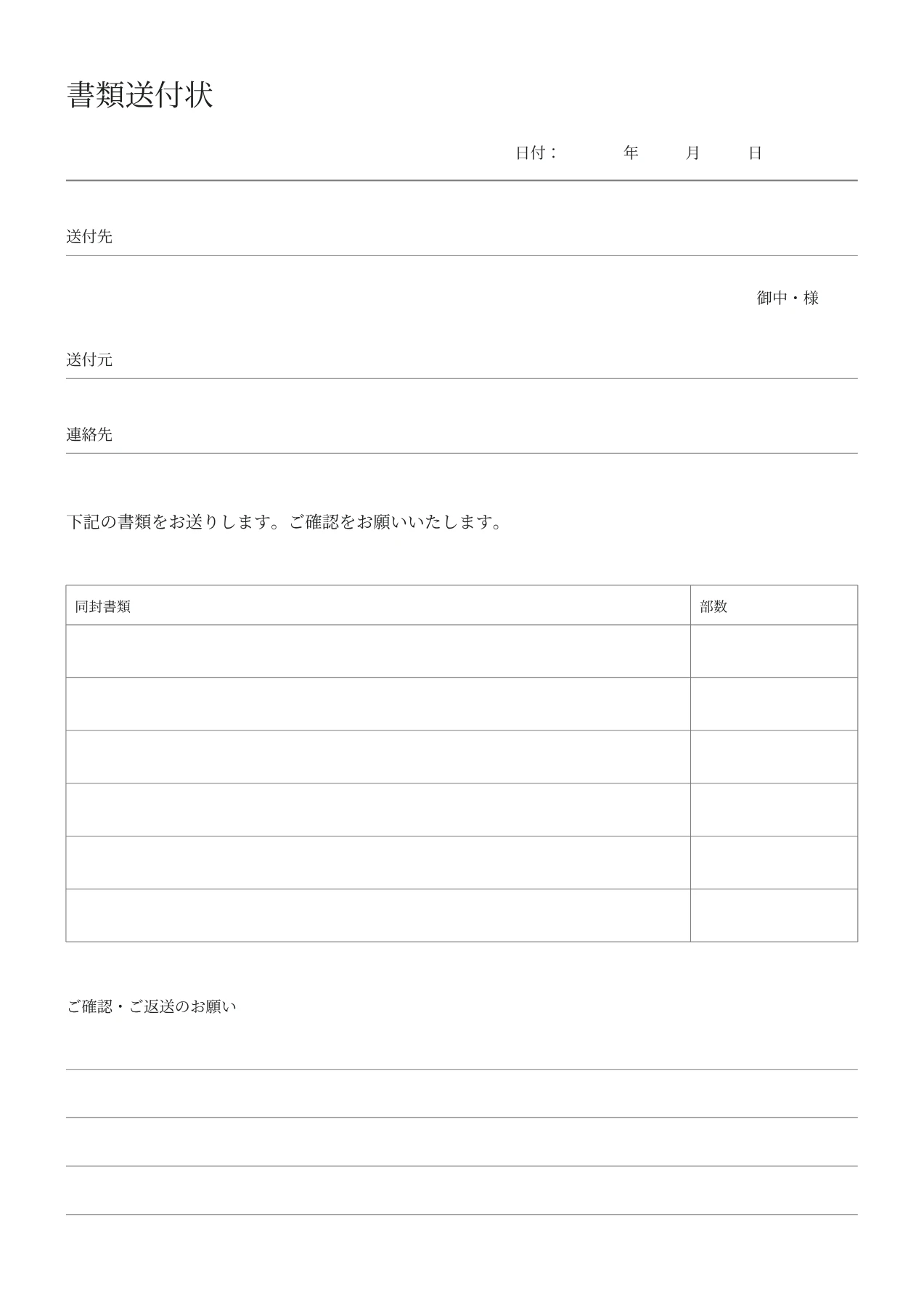
書類送付状
空白PDF・1ページ・12KB
用紙サイズを合わせ、倍率100%で印刷してください。
スマホで保存・印刷するには
保存したPDFをiPhoneの「ファイル」やAndroidのダウンロード一覧で開き直し、用紙サイズとページ数を確認してください。取得できないときは同じ仕様のまま再試行するか、下の「空白PDFを開く」を使います。
スマホの保存ガイド(別画面)用紙の詳細
- 印刷用紙
- A4・210 × 297mm
- 記入
- 見出し・定型文を印刷、記入欄は空白
- 使い方
- 印刷して手書き
- ファイル
- PDF・1ページ・12KB
寸法と印刷用紙の細部
仕様と使い方
用紙を選ぶ
横書き版は同封書類6種類の表と確認・返送欄つき。縦書き版は宛先・本文6列・日付・差出人の欄を備え、書類名と部数も文章に入れて書きます。どちらもA4縦向き1ページです。
記入のポイント
送付先、自分の名前、送付日、書類名と部数を記入します。会社・部署宛てには御中、担当者個人宛てには様を使います。封入する一式と照合し、返送を頼む場合は方法と期限を添えてください。
PDFと同じ用紙・倍率100%で印刷
保存するPDFは記入欄が空白です。表題・欄名・定型文はデザインによって異なり、記入例の名前や例文は入りません。Word・Excelの編集用ファイルではありません。PDFを保存して、選んだPDFと同じサイズ・向きの用紙に印刷してください。
実際のサイズで印刷する方法 →スマートフォンからも保存
保存したPDFをファイルアプリで開いて確認できます。コンビニで印刷する場合は、そのサービスに対応した保存先を選んでください。
保存と印刷の手順 →使う前に確認
個人から会社へ送る場合
横書き版は送付元欄、縦書き版は差出人欄に自分の氏名を書きます。会社名がない個人は氏名で構いません。相手の会社・部署を確認し、担当者が分かる場合は氏名と様を添えます。連絡先が必要なときは、横書き版の連絡先欄か、縦書き版の本文へ書き添えます。
横書きの簡易な例文
横書き版には「下記の書類をお送りします。ご確認をお願いいたします。」と印刷されています。同封書類欄に「申込書 1部」「確認資料 1部」などを記入すると、何を送ったか伝わります。
縦書き送付状の書き方と例文
右端に宛先、中央の本文は右の列から左の列へ、左側に日付と差出人を書きます。例文は「拝啓 申込書一部と確認資料一部をお送りいたします。お手数ですが、ご確認のほどよろしくお願い申し上げます。敬具」。保存する空白PDFは表題と罫線のみです。宛先・本文・日付・差出人の位置は記入例で確認してから手書きしてください。記入例の欄名や説明文は、保存する空白PDFには入りません。
返送をお願いするとき
「内容をご確認のうえ、同封の返信用封筒にて確認資料1部をご返送いただけますと幸いです。」など、書類名・部数・返送希望日を明記します。縦書き版では漢数字を使うなど、読みやすい表記に整えて本文へ記入してください。返信用封筒の同封も確認します。
提出先の指定を先に確認
用紙の縦向きと文字の縦書きは別です。このページでは文字の書く向きでデザインを選べます。提出先に指定の様式や作成方法がある場合は、その指定を優先してください。